
3000円から買える、手が疲れない静音ワイヤレスマウス3選
マウスは1日で最も長く触れるデバイス。数千円の差で手首の疲労とクリック音が劇的に変わる。実用目線で3台に絞った。
キーボードは語られがちだが、実はマウスのほうが手への負担が大きい。1日8時間PCに向かうなら、マウス選びは「安いから何でもいい」では損をする。
ここでは「3000〜5000円」という現実的な価格帯で、静音性・握りやすさ・電池持ちのバランスが取れた3台に絞った。
マウスが「手の疲れ」の主因な理由
文字入力は左右の手で分担できるが、マウスは片手だけで「移動・クリック・ホイール」を全部こなしている。1日数千回の指先操作を1本の手でやっている計算になる。
主な疲労ポイントは以下の3つ。
- 手首のひねり — 平たいマウスは手首が下向きにねじれ、腱鞘炎の原因に
- クリック力 — 軽い静音スイッチは指の負担が半分以下
- 腕の前後動 — DPI(感度)が低すぎると腕を大きく動かす必要があり、肩こりにつながる
つまり**「握りの形・クリックの軽さ・DPI設定」**を整えると、PC作業の体感疲労が大きく変わる。
選ぶときに見るべき3点
- 静音スイッチか — オフィス・家族のいる部屋・会議中のメモで効いてくる。一度静音に慣れると普通のカチカチには戻れない
- 握り(エルゴ形状) — 平たいマウスは長時間で手首が反る。かまぼこ型・縦型は疲れにくい
- 接続方式 — Bluetoothのみ/USBレシーバー併用。複数PCを切り替えるならマルチペアリング対応が便利
エルゴ形状で手首がラクになる定番
エレコムの「握りの極み」はその名の通り、手のひらが自然に乗る形状。静音5ボタンでマルチペアリングにも対応し、まず外さない無難な1台。
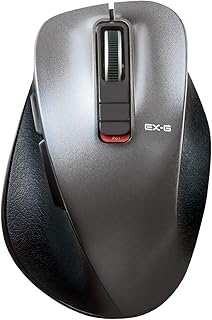
エレコム ワイヤレスマウス Bluetooth EX-G 握りの極み 静音設計 5ボタン
とにかく安く静音にしたいなら
ロジクールのM240は、入門価格ながら静音クリックを搭載。サブ機・持ち運び用に1つ持っておくと便利な価格帯。

ロジクール 静音 ワイヤレスマウス M240GRd Silent Bluetooth
長く使う1台ならコレ
Signature M650は静音・握りやすさ・電池持ち(最大2年)のバランスが頭ひとつ抜けている。サイズ展開もありS/M/Lで手に合わせられる。迷ったらこれ。

ロジクール Signature M650 ワイヤレスマウス 静音 Bluetooth
結論
「とりあえず静音で疲れにくい1台」が欲しいなら M650、コストを最優先するなら M240、手首のだるさが慢性化しているなら エレコムのエルゴ形状。どれを選んでも、数千円で毎日の作業のストレスが確実に減る投資になる。
効果を引き出すセットアップのコツ
- DPIを1200〜1600に設定 — モニタが1枚なら1200、4Kや複数枚なら1600。腕の移動量が一気に減る
- マウスパッドを敷く — 木製デスク直置きは滑りすぎ/反応が安定しない
- ホイールの加速設定をON — 長いページのスクロールで指の負担が激減
- 戻る・進むボタンに割り当てを — ブラウザ操作で前後ナビゲーションを使う頻度が高いなら必須
これだけで、同じマウスでも「使いやすさ」が一段上がる。
よくある質問
Q. BluetoothとUSBレシーバー、どちらが安定? USBレシーバー(2.4GHz)の方が遅延が少なく安定。マルチPC運用や持ち運びが多いならBluetooth。両対応モデルなら状況で切替できる。
Q. ゲーミングマウスとの違いは? ゲーミングはポーリングレートと低遅延、軽量化に振っている。事務作業用途では過剰で、むしろ静音じゃないモデルが多くストレスになる。
Q. 充電式と電池式どっち? 両方一長一短。乾電池式は出先で交換できる安心感があり、充電式は長期的に経済的。M650は乾電池式で2年もつ、M240も同様。
Q. Mac/Windows両方で使える? 今回紹介した3台はいずれも対応。ロジクールは専用ソフト(Logi Options+)でボタン割当をOS別に保存できるので、PC切替時に再設定不要。
あわせて読みたい
Comments (0)
No comments yet. Be the first to leave one.